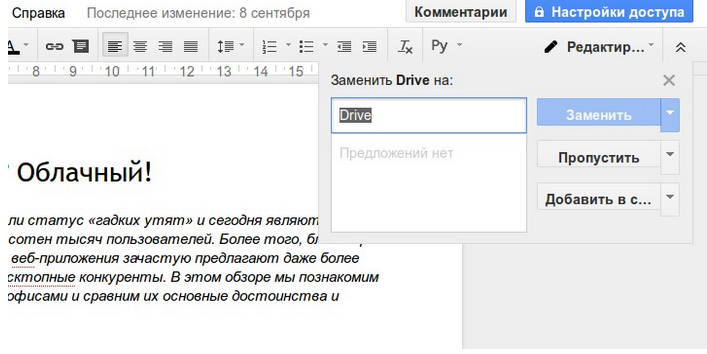
Обратите внимание! Сервис предоставляет возможность проверки орфографии. Неверные слова подчеркиваются красным пунктиром. Чтобы увидеть предполагаемые слова для замены откройте контекстное меню у подчеркнутого слова и выберете нужное.
 Основные возможности:
- Возможность загрузки документа из Word;
- Осуществление большого количества параметров форматирования;
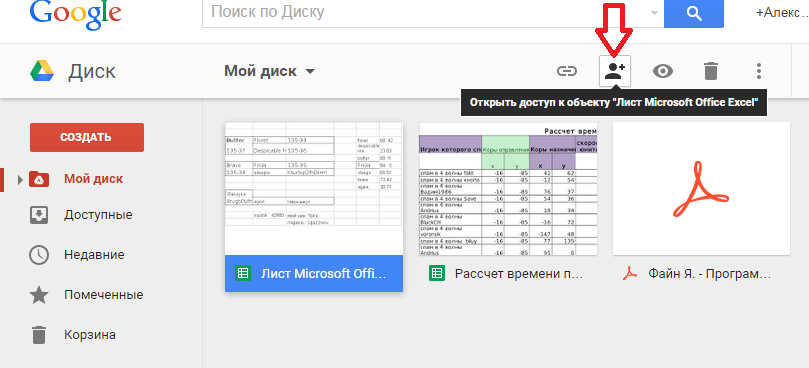
- Предоставление прав на просмотр и редактирование файлов другим пользователям;
- Сохранение истории изменений документа;
- Возможность сохранения гугл документов в виде файла Word, HTML, RTF, PDF, OpenOffice, ZIP;
- Перевод на другие языки;
- Отправка документа по электронной почте.
2) Google презентации
Презентация – идеальное средство для представления любой информации.
Обычно презентация демонстрируется аудитории с помощью проектора или выводится на мониторы пользователей.
При создании гугл презентаций «с нуля», онлайн редактор всегда добавляет 1 титульный слайд. Пользователь может указать заголовок и подзаголовок.
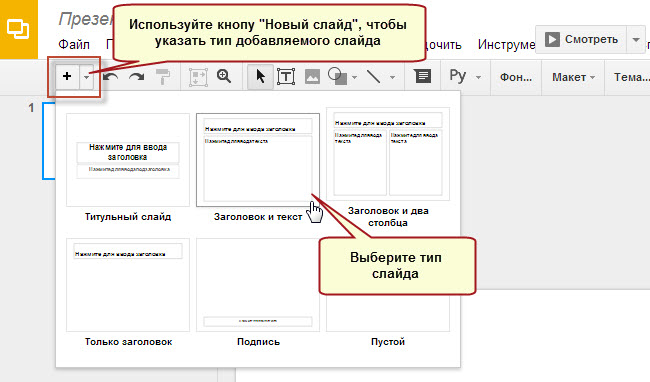
Новый слайд добавляется после выделенного кадра (в обрамляющей синей рамке). Когда выделено несколько слайдов, вставка окажется после последнего выделенного. Для добавления нового кадра нажмите кнопку «Новый слайд».
Если воспользоваться небольшой стрелкой справа от кнопки, можно выбрать тип слайда.

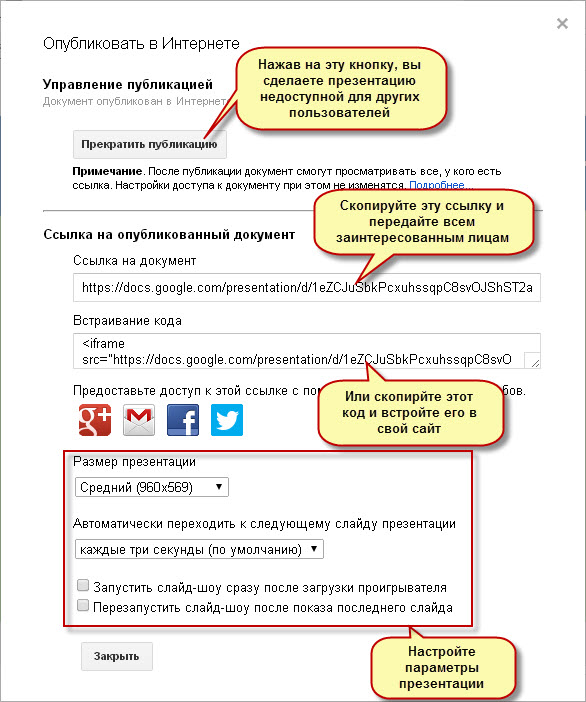
В гугл презентацию можно вставлять любые гугл документы, а также публиковать готовую работу в интернете для широкой публики. Для этого в меню «Файл» кликните пункт «Опубликовать в интернете».
В появившемся диалоге будет предложено запустить публикацию или отказаться. Выберите публикацию.
В форме настройки параметров введите необходимый вам размер слайдов, время перехода между слайдами, а также укажите, как будет запускаться показ – автоматически или по вашей команде.
 Основные возможности:
- Создание и редактирование презентации;
- Совместная работа над презентацией с друзьями или коллегами;
- Возможность импорта файлов PowerPoint;
- Сохранение презентации в форматах PDF, JPG, PPT, SVG;
- Добавление графических изображений и видео;
- Возможность публикации на веб-сайте.
3) Форма-опрос на Google Диске
Создать опрос можно с помощью гугл формы.
В конце работы его можно будет отправить подписчикам рассылки или встроить в страницу сайта.
При этом вы получите статистику по ответам в удобной форме.
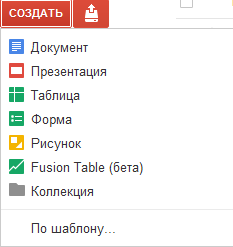
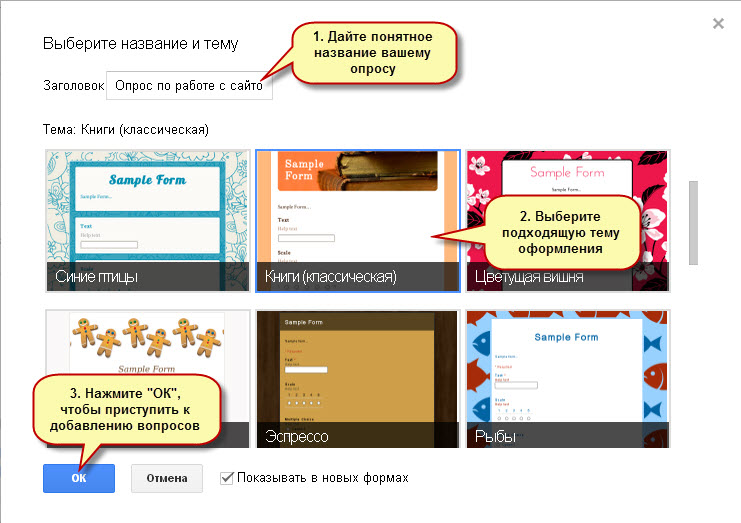
Для создания гугл докс опроса нажмите кнопку «Создать» и выберите пункт «Форма». В открывшемся диалоге укажите заголовок формы и тему оформления.
Чтобы приступить к добавлению вопросов нажмите «Ок».
 Кнопка «Отправить» приводит к отправке формы.
В появившемся окне, вы увидите ссылку. Ее можно посылать по электронной почте, распространять в социальных сетях или передавать пользователям, чье мнение вам нужно узнать.